Zen Browserレビュー|Firefoxベースの次世代ブラウザ徹底解説【2026年版】
「ChromeからZen Browserに乗り換えて、ネットサーフィンが激変した」。約10年間Chromeを使い続けたじゃぱり書庫のユーザーの言葉だ。TechPPは「タブホーダーの聖杯」(筆者訳)と評し、XDA Developersの記者は「Zenだけを推す」(筆者訳)と断言した。
GitHub 36,500スター、コントリビューター498名。2024年に登場したこのFirefoxベースのブラウザが、なぜこれほどの支持を集めているのか。本記事では7つの独自機能を実際の画面とともに紹介し、乗り換え組の声から見えた「光と影」も含めて検証する。
- Chrome・Edgeのタブ管理に限界を感じているエンジニア
- Arcの開発停滞で乗り換え先を探している方
- プライバシーを重視しつつモダンなUIが欲しい方
- ブラウザのカスタマイズが好きなパワーユーザー
Zen Browserの基本情報
まずは全体像を押さえておく。
| 項目 | 内容 |
|---|---|
| 開発元 | Mauro Baladés+コアチーム10名(コミュニティ主導) |
| ベースエンジン | Firefox(Gecko/Quantum)※ Geckoはmozillaが開発するブラウザエンジン |
| ライセンス | MPL-2.0(Mozilla Public License) |
| 料金 | 完全無料・オープンソース |
| 最新バージョン | 1.18.8b(2026年2月16日) |
| 対応OS | Windows 10/11、macOS 12+、Linux(Flatpak/AppImage) |
| GitHub | 36,500スター / 1,333フォーク / 498コントリビューター |
| 現在のステータス | ベータ版 |
タグラインは “Welcome to a calmer internet”(穏やかなインターネットへようこそ)。データ収集の心配なく探索・学習・つながりを楽しめる場を目指すという設計思想が、ブラウザのあらゆる機能に反映されている。
1. 縦タブ — タブ管理の再発明
Zen Browserを起動してまず目に入るのが、左サイドバーに整然と並ぶ縦タブだ。
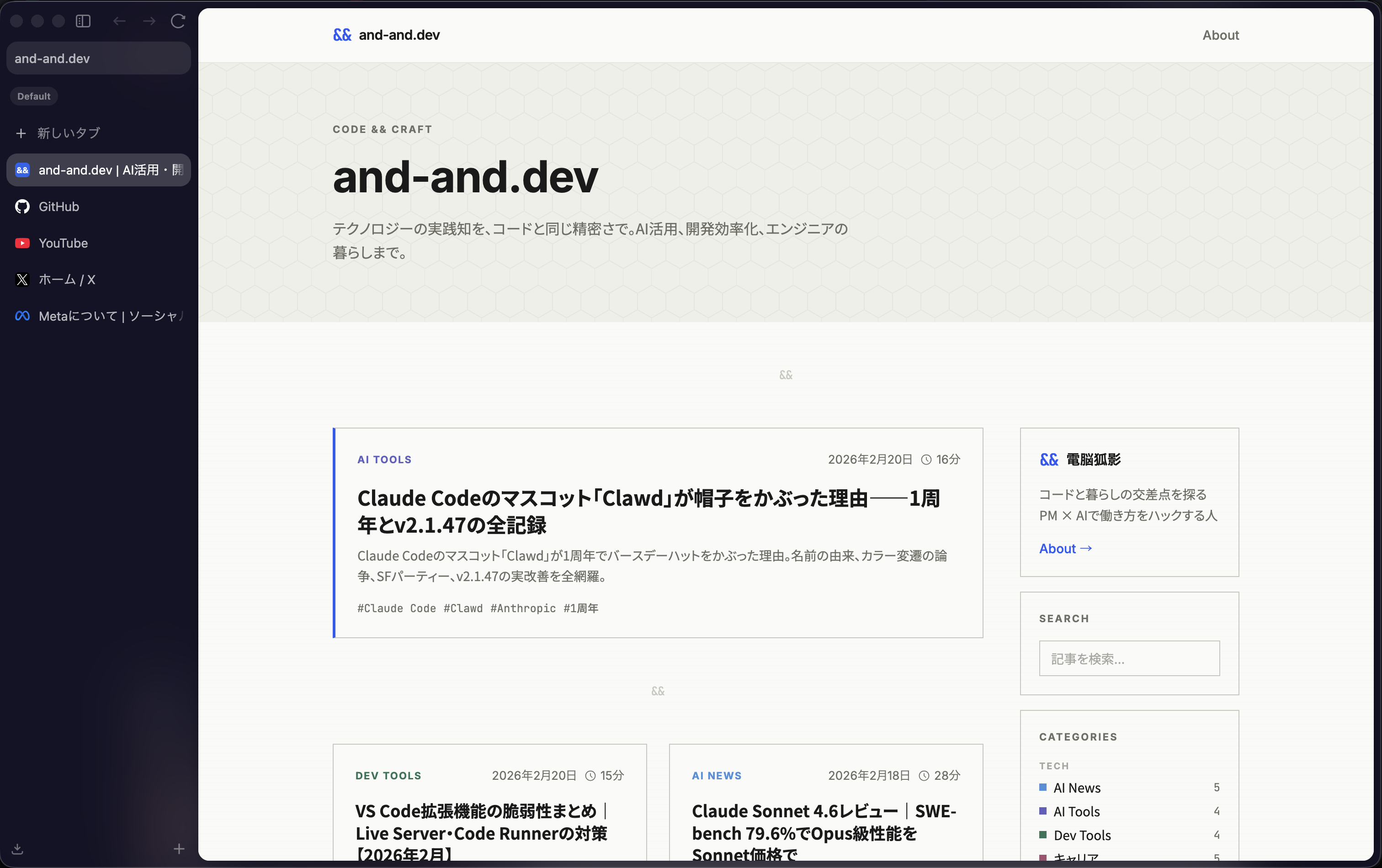
従来の水平タブは、10個も開けばタイトルが読めなくなる。縦タブなら何十個開いても全てのタブタイトルが視認できる。TechPPのレビュアーは「100タブを開いても優雅にさばく」(筆者訳)と表現した。リモートワーク環境の最適化を考えるエンジニアにとって、ブラウザのタブ管理は生産性に直結する要素だ。
サイドバーは左右どちらにも配置でき、タブのリネームやカスタムアイコンの設定も可能だ。ウルトラワイドモニターユーザーからは「縦タブは絶対的なゲームチェンジャー」という声も上がっている。
2. ワークスペース — プロジェクト単位でタブを整理
ワークスペース機能は、タスク・プロジェクト・テーマごとにタブをグループ化する仕組みだ。
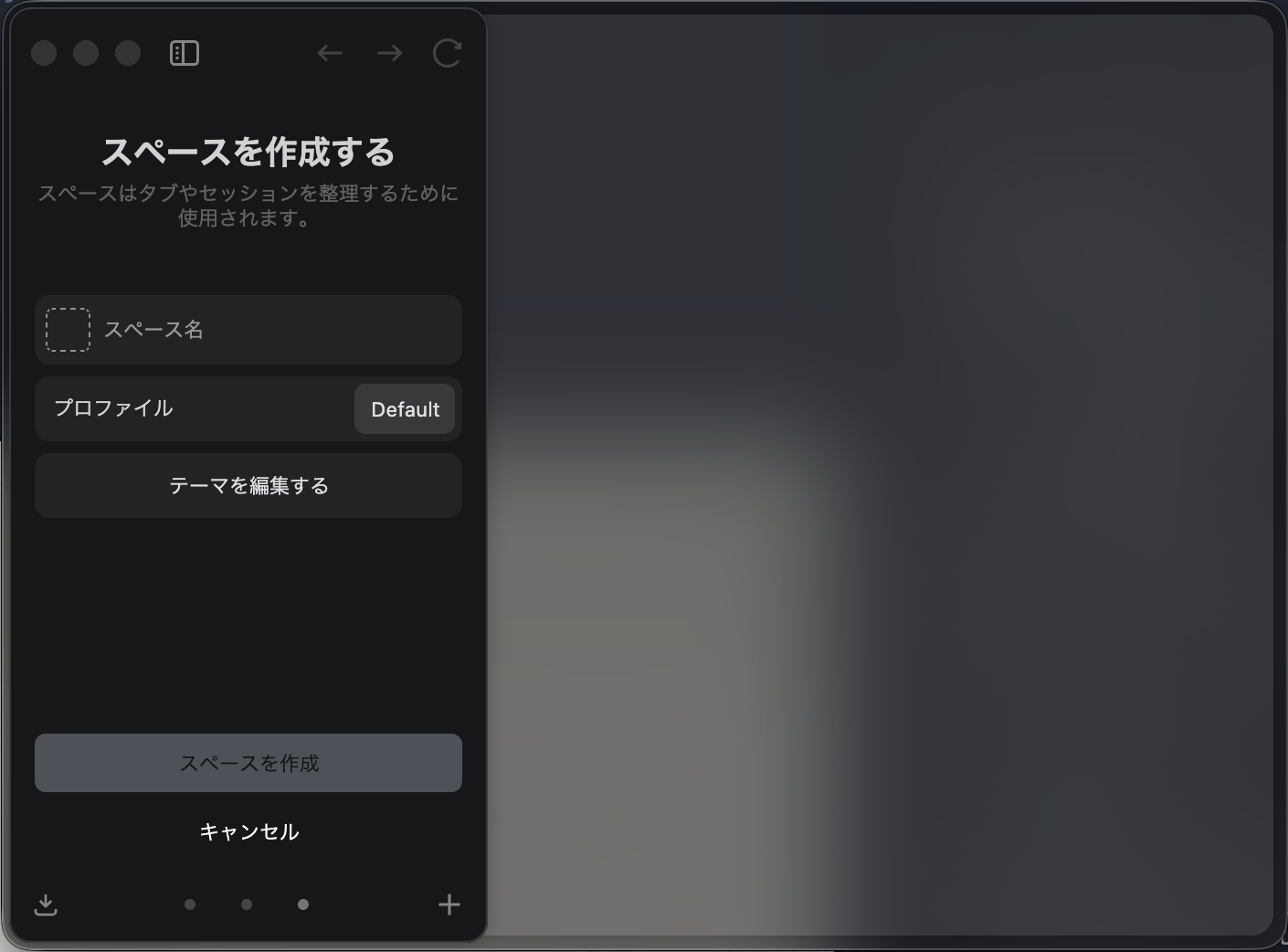
「仕事」「個人」「副業」といったスペースを作り、ワンクリックで切り替える。各ワークスペースには異なるプロファイルを割り当てられるため、仕事用Gmailと個人用Gmailを別スペースで同時ログインするといった使い方も可能だ。Incognitoウィンドウを使い回す必要がなくなる。
v1.18では「セッション復元時に各ウィンドウがどのワークスペースにいたかを記憶する」改善も入り、再起動後も作業状態が維持されるようになった。
3. Split View — 最大4画面の同時表示
Split Viewは、1つのウィンドウ内で最大4つのタブを分割表示する機能だ。
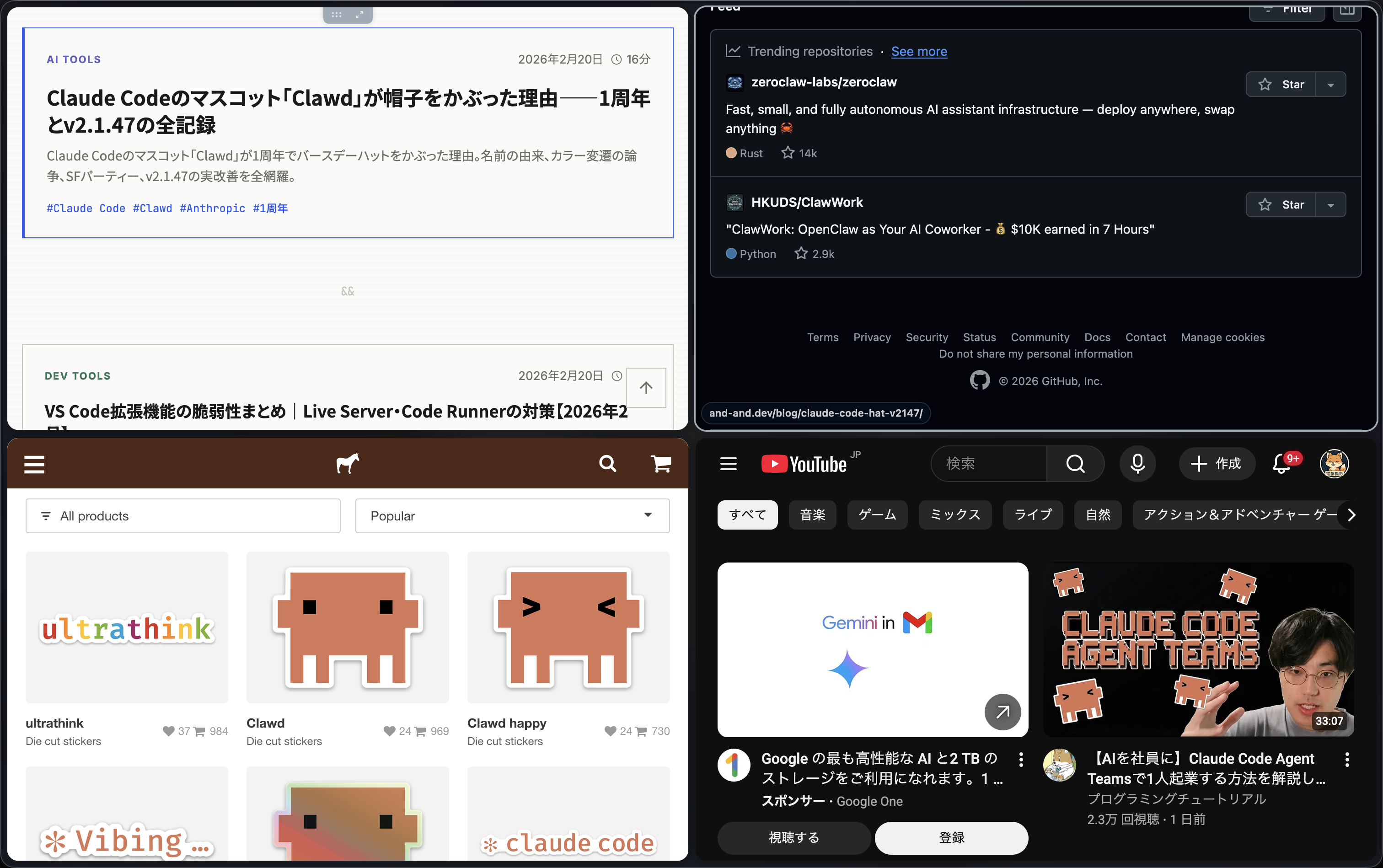
操作は直感的で、サイドバーからタブをドラッグ&ドロップするだけ。縦分割だけでなく2×2のグリッドレイアウトにも対応しているのが他ブラウザにない強みだ。ドキュメントを参照しながらコードを書く、複数サイトの価格を比較する、といった作業が1ウィンドウで完結する。
4. Glance — タブを開かずに”ちょい見”する
Glanceは、リンク先を現在のタブ内にモーダルウィンドウとして表示する機能だ。
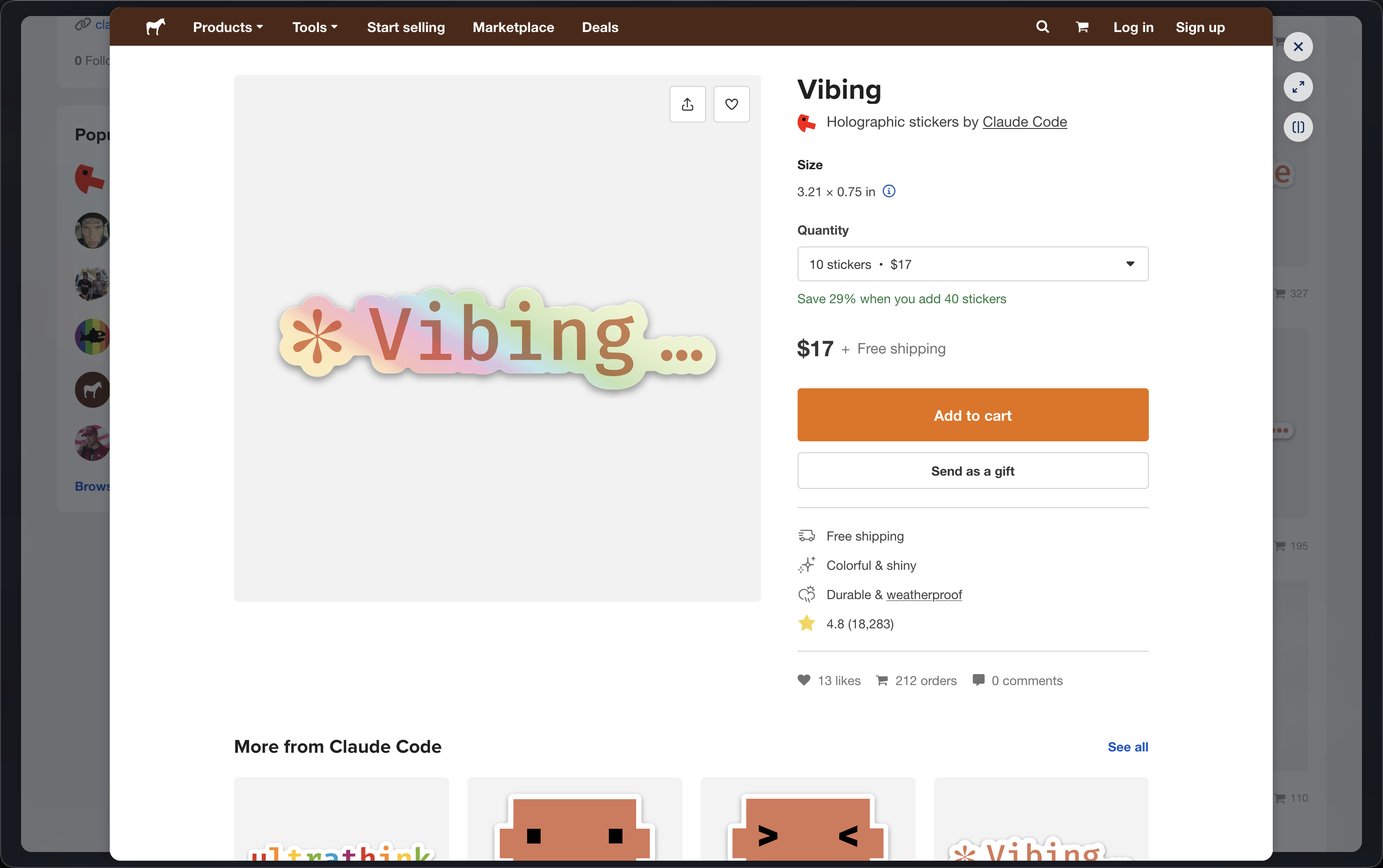
macOSでは Option + クリック(Windowsでは Ctrl + クリック)でリンクを開くと、ページ全体を移動せずに中身を確認できる。「ちょっと気になるリンクをチラ見して、興味がなければそのまま閉じる」という体験は、一度覚えると手放せなくなる。
ResetEraでは「Zen Glanceがブラウジングの仕方を永遠に変えた」(筆者訳)というスレッドが話題になった。ArcのPeek機能に着想を得た機能だが、タブ増殖を根本から抑制するという点でZenの哲学をよく体現している。
5. Compact Mode — 画面を最大限に使い切る
Compact Modeはサイドバーを自動的に隠し、コンテンツ表示領域を最大化するモードだ。
有効にすると、マウスを画面左端にホバーしたときだけサイドバーがオーバーレイ表示される。ショートカット Ctrl + S で瞬時に切り替えられるため、「集中モード」として活用するユーザーが多い。
ノートPCのような画面が限られる環境で特に威力を発揮する。フルスクリーンモードとは異なりメニューバーやDockはそのまま使えるため、日常的に常用できる現実的な画面拡張手段だ。
6. Zen Mods — ブラウザを自分色に
Zen Modsは、ブラウザのUIと機能をカスタマイズするコミュニティ制作のアドオンシステムだ。
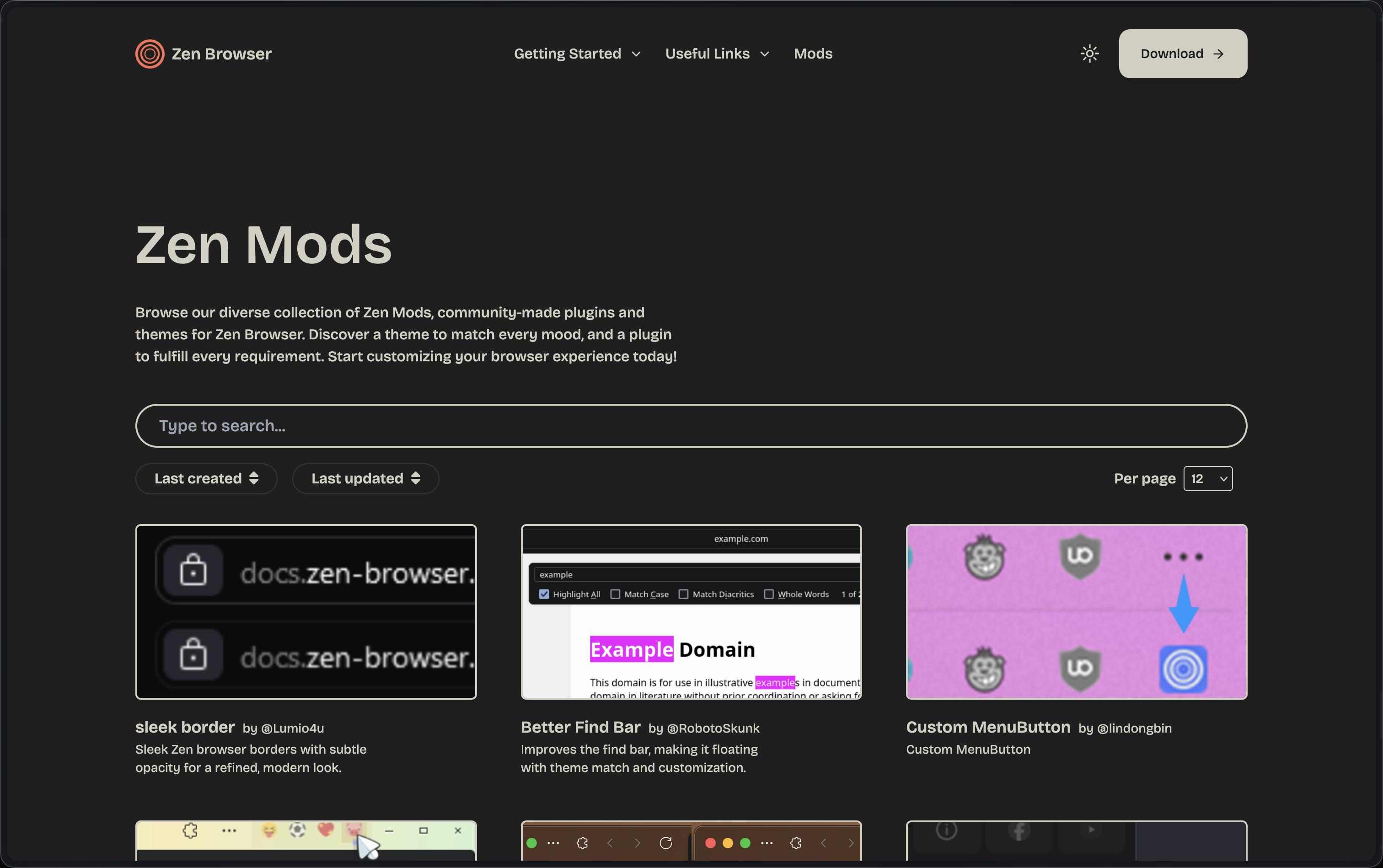
CSSベースで動作し、以下のような人気Modが公開されている。
| Mod名 | 機能 |
|---|---|
| Super URL Bar | URLバーの見た目をカスタマイズ(角丸、テキスト中央揃え等) |
| SuperPins | ピン留めタブをボタン型インターフェースに変換 |
| Better Find Bar | 検索バーを画面下部から上部に移動 |
| Zen Nebula | グラスモーフィズムベースのミニマルテーマ |
Modの追加・削除・全体無効化はワンクリックで行える。userChrome.css のリアルタイム編集にも対応しているため、CSS経験者ならピクセル単位のカスタマイズが可能だ。
なお、Firefoxテーマとは互換性がない。ZenはFirefoxとテーマ機構が根本的に異なるため、Firefoxテーマは使用できない点は留意しておこう。
7. プライバシー — データ収集ゼロの設計
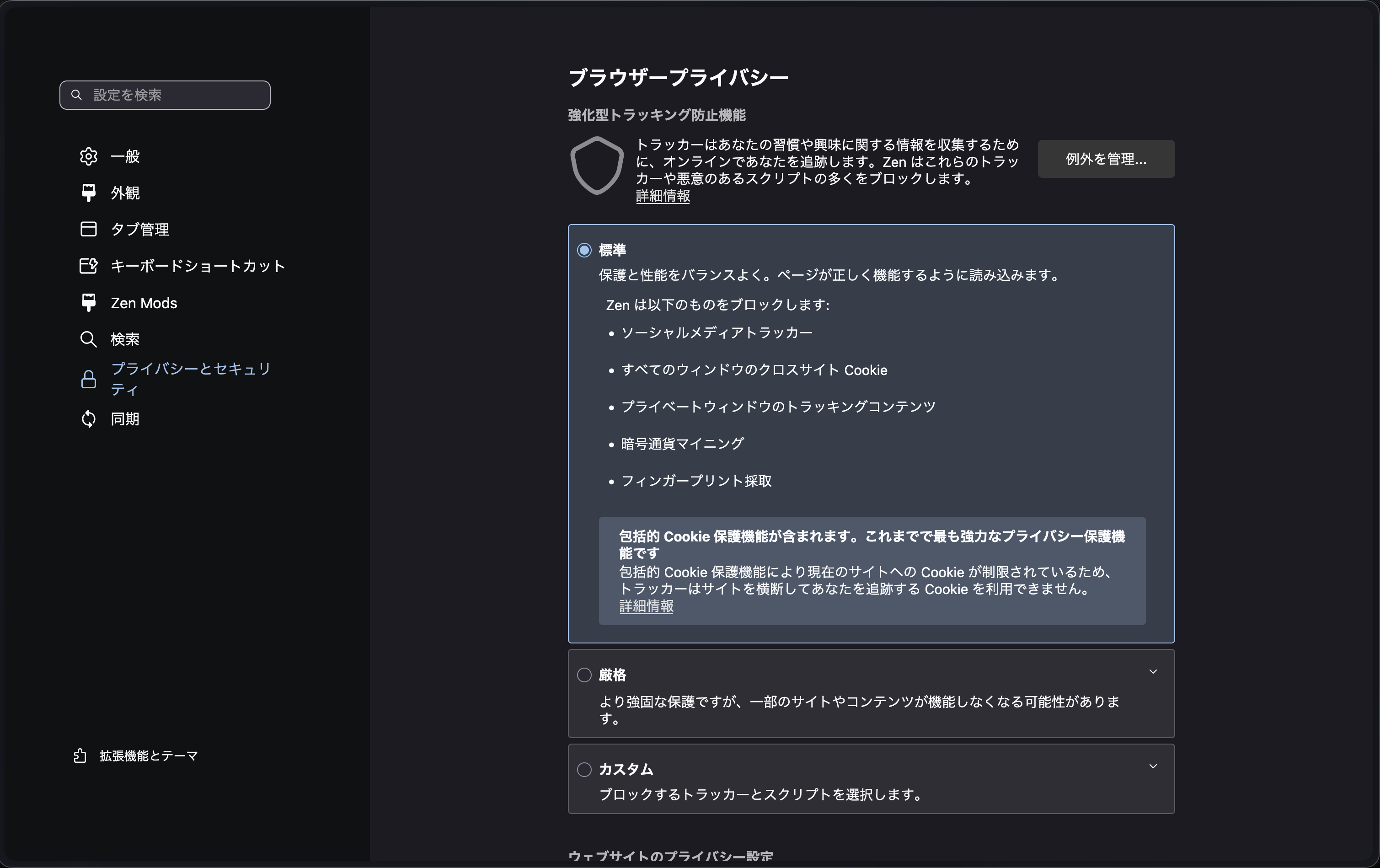
Zen Browserはプライバシーを最重要課題と位置づけている。
| 機能 | 詳細 |
|---|---|
| テレメトリ | ゼロ(データ収集なし) |
| トラッキング防止 | 標準/厳格/カスタムの3段階 |
| ブロック対象 | ソーシャルメディアトラッカー、クロスサイトCookie、暗号通貨マイニング、フィンガープリント |
| SSL/TLS | OCSP検証、厳格なSSL標準を適用 |
| Safe Browsing | V5プロトコル対応(ローカルリストモード) |
他ブラウザとの比較で特筆すべきは、コードが全て公開されていることだ。ArcやVivaldiはクローズドソースのため、第三者によるコード検証ができない。Zenはソースコードを誰でも確認できる透明性がある。
uBlock Origin、Privacy Badger、NoScriptなど、Firefoxの定番プライバシー拡張がZenでもそのまま動作する。Chromium系ブラウザではManifest V3(Googleが推進する拡張機能の新仕様)への移行によりuBlock Originの機能が制限されつつあるが、Geckoエンジンを採用するZenはこの問題とは無縁だ。AIツールと組み合わせた業務効率化を考えるなら、ブラウザ側のプライバシー対策も押さえておきたい。
他ブラウザとの比較
主要ブラウザとの機能比較を整理する。
| 項目 | Zen Browser | Chrome | Firefox | Arc | Vivaldi |
|---|---|---|---|---|---|
| エンジン | Gecko | Blink | Gecko | Blink | Blink |
| 料金 | 無料・OSS | 無料 | 無料・OSS | 無料 | 無料 |
| 縦タブ | 標準搭載 | 拡張で対応 | 拡張で対応 | 標準搭載 | 標準搭載 |
| Split View | 最大4分割 | なし | なし | あり | タイリング可 |
| ワークスペース | 標準搭載 | なし | なし | Spaces | あり |
| Glance | あり(独自) | なし | なし | Peek(類似) | なし |
| Mods/テーマ | 独自マーケット | Chrome Web Store | AMO | Boost | テーマ対応 |
| データ収集 | なし | Googleポリシーに基づく収集 | 限定的 | あり | 限定的 |
| モバイル版 | なし | あり | あり | iOS版あり | あり |
Arcとの最大の違いは3点。第一にオープンソースであること。第二にGeckoエンジンのためChromiumのManifest V3制限を受けないこと。第三にArcが2025年以降新機能開発を停止した一方、Zenは活発にアップデートを続けていること。
Vivaldiと比べると、カスタマイズの深さではまだVivaldiに軍配が上がる。Slashdotの比較レビューでは「ZenはGecko版のVivaldiと言えるが、Vivaldiのカスタマイズレベルにはまだ遠い」(筆者訳)と評されている。Zenの強みはプライバシーとシンプルさにある。
注意点 — 知っておくべき5つのこと
良い面だけを伝えるのはフェアではない。乗り換え組から上がっている課題を正直にまとめる。
1. まだベータ版である
バージョン番号に “b” が付いている通り、Zen Browserは正式リリースに至っていない。アップデートのたびにUIが変わり、確立したワークフローが壊れるという声がある。安定性を最優先する業務環境には慎重に導入すべきだ。
2. DRMコンテンツが再生できない
Widevineライセンスが未取得のため、Netflix、HBO Max、Crunchyrollなどの一部動画配信サービスは再生不可。ライセンス取得費用(約5,000ドル)がボトルネックになっているが、Googleへの申請は進行中。該当サービスはFirefoxかChromeで視聴する必要がある。
3. メモリリークの報告
GitHubでは「M1 MacBook Airで3GB近く消費する」「数時間で40GBまでRAMが膨張する」といったメモリリークの報告が複数ある。全ユーザーに発生するわけではないが、長時間の連続使用では注意が必要だ。
4. 起動速度はChromeに劣る
jitbit.comのベンチマーク(MacBook M3 Pro環境)では、起動時間がChrome 0.7秒に対しZen 2.2秒と約3倍。Speedometer 3.0テストでもChromiumベースブラウザとの差は15〜20%あった。体感では大きな問題にならないケースも多いが、数字上の差は認識しておくべきだ。※ ベンチマーク結果は測定環境により異なる。
5. モバイル版がない
iOS・Android向けのモバイル版は現時点で提供されていない。スマホとのブックマーク同期は、Mozillaアカウント経由でFirefoxモバイル版と連携する形になる。
ArcからZenに乗り換えて1ヶ月後に「やっぱりArcに戻ります」と結論づけたユーザーもいる。ピン留めタブの不安定さ、スペース切り替え時のレスポンス、スワイプ感度などが理由だった。まずはサブブラウザとして試し、徐々にメインに移行するのが現実的な導入方法だ。
インストール方法
Zen Browserの公式サイトからダウンロードできる。
- zen-browser.app/download にアクセス
- 使用OSに応じたインストーラーをダウンロード
- macOS: dmgファイル(Apple Silicon / Intel 対応)
- Windows: インストーラー(64-bit)
- Linux: Flatpak / AppImage / Tarball
- インストーラーを実行
- 初回起動時にFirefoxやChromeからブックマーク・履歴をインポート可能
ZenはFirefoxベースのため、Firefoxからの移行では拡張機能・ブックマーク・履歴・パスワードがそのまま引き継げる。Chromeからの移行もインポート機能で対応しているが、Chrome拡張機能は使えないためFirefox版を探す必要がある。
まとめ — 「穏やかなインターネット」への入口
Zen Browserは、Firefoxの堅牢なプライバシー基盤の上に、Arc的なモダンUIと独自の生産性機能を載せたブラウザだ。縦タブ、ワークスペース、Split View、Glance、Compact Mode。これらの機能が拡張機能なしで最初から使える点に価値がある。
完全無料・オープンソース・データ収集ゼロという3拍子は、2026年のブラウザ市場で稀有な存在だ。ベータ版ゆえの荒削りさは否めないが、GitHub 36,500スターと498名のコントリビューターに支えられた開発速度は、その粗を急速に削り取りつつある。
werd.ioの記者はこう書いた。「Zenのコミュニティは本物の人間が本物の会話をしている」(筆者訳)。この一言が、Zen Browserの本質をよく表しているだろう。
タブの洪水に溺れている人、プライバシーが気になる人、Arcの代わりを探している人。まずはサブブラウザとして1週間試してみてほしい。「ネットサーフィンが激変した」という声の意味が、身をもって分かるはずだ。
関連記事:
- Claude Code vs GitHub Copilot|2026年版コーディングエージェント徹底比較 — 開発ツールの比較記事
- フリーランスエンジニアのリモートワーク環境構築ガイド — ブラウザを含む作業環境の最適化
- フリーランスエンジニアのAIツール活用術10選 — ブラウザと組み合わせるAIツール
※ 本記事の情報は2026年2月時点のものです。Zen Browserはベータ版のため、機能・仕様は今後変更される可能性があります。 ※ 記事中のユーザーの声は各出典元から引用・要約したものです。 ※ Zen Browser、Firefox、Chrome、Arc、Vivaldi、Netflix、Widevineは各社・各プロジェクトの商標または登録商標です。その他、記事中に記載された製品名・サービス名は各社の商標または登録商標です。